Qual Melhor iPad para Desenho? 8 Modelos Top para Artistas Digitais

· 7 min de leitura
Destaques do Ranking
5 itens ML
MLFINYQBET Mesa Digitalizadora 10x6 Polegadas, Tablet Digital com 8192 Níveis de Pressão, Caneta Sem Bateria, Compatível com Windows/Android/Mac para Desenho Digital, Ensino Online e Animação
Ver detalhes ML
MLMesa Digitalizadora com Tela 11,6" 5080 Lpi e Caneta Sensível Alta Precisão Compatível Windows, Mac para Desenho e Ilustração Digital
Ver detalhes ML
MLVEIKK Tablet de desenho VK640, tablet OSU de 6 x 4 polegadas com caneta sem bateria, tablet gráfico digital para Android, Windows, Mac, Chrome Linux, suporta função de inclinação, 6 teclas de atalho
Ver detalhes ML
MLLuva Kaellis para Desenho em Tablet iPad e outros, Tamanho Único
Ver detalhes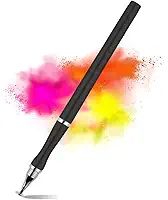 ML
MLCaneta Touch Screen Universal, Stylus 2 em 1 Ponta Fina e Grossa Trocável, Para Celular, Tablet, iPad, Android, Desenho e Anotações | Premium MyBrins
Ver detalhes
Escolher o iPad certo para desenho pode ser um desafio diante da variedade de modelos e acessórios disponíveis. Este guia foi criado para artistas digitais, ilustradores e designers que buscam a melhor combinação de hardware e recursos para transformar suas ideias em obras digitais com precisão e fluidez. Você vai descobrir quais recursos importam, quais modelos entregam o melhor desempenho e quais acessórios são indispensáveis para elevar sua experiência de desenho no iPad.
O Que Avaliar em um iPad para Desenho Digital?
A tela é o coração do seu setup de desenho. Para artistas digitais, resolução alta e cores precisas são fundamentais. O iPad Pro com tela Liquid Retina XDR oferece brilho intenso e contraste superior, ideal para ambientes com luz variável. Já o iPad Air, com tela Liquid Retina, entrega cores vibrantes e boa precisão, mas sem o mesmo nível de brilho do Pro. Se você desenha em locais com muita luz natural, priorize telas com revestimento antirreflexo e alto brilho.
A sensibilidade à pressão da caneta é outro ponto crítico. O Apple Pencil de segunda geração, compatível com iPad Pro e iPad Air, oferece 4.096 níveis de pressão e resposta instantânea. Para quem usa aplicativos como Procreate ou Adobe Fresco, essa precisão faz toda a diferença no traço. Verifique também a latência: modelos com chips M1 ou M2 reduzem o atraso entre o movimento da caneta e a exibição na tela, um fator que impacta diretamente na fluidez do desenho.
O armazenamento influencia diretamente na quantidade de projetos que você pode salvar sem precisar apagar arquivos. Para artistas que trabalham com arquivos grandes de ilustração ou vídeos, 256GB é o mínimo recomendado. Já para quem faz esboços rápidos ou usa aplicativos leves, 128GB pode ser suficiente. Considere também a conectividade: modelos com 5G ou Wi-Fi 6 são ideais para quem precisa acessar arquivos em nuvem ou colaborar remotamente.
- Tela com alta resolução (retina ou superior) e cores precisas para fidelidade nos traços.
- Compatibilidade com Apple Pencil de segunda geração para sensibilidade à pressão e resposta rápida.
- Chip potente (M1 ou superior) para reduzir latência e garantir desempenho em apps pesados.
- Armazenamento mínimo de 256GB para projetos grandes sem perda de qualidade.
- Revestimento antirreflexo para desenhar em ambientes com luz natural ou artificial intensa.
Top 5 Acessórios Essenciais para iPad de Desenho
1. FINYQBET Mesa Digitalizadora 10x6 polegadas com 8192 níveis de pressão

FINYQBET Mesa Digitalizadora 10x6 Polegadas, Tablet Digital com 8192 N…
Confira os detalhes completos e o preço atual nos nossos parceiros.
 Mercado Livre
 Shopee
Se você busca um tablet de desenho dedicado, mas com a conveniência de ser compatível com iPad, a FINYQBET oferece uma solução prática. A mesa de 10x6 polegadas é ampla o suficiente para traços longos e detalhes minuciosos, enquanto os 8.192 níveis de pressão garantem variações sutis nos traços, semelhantes aos pincéis reais. A caneta sem bateria é leve e não precisa de carregamento, um diferencial para quem não quer depender de fios ou baterias.
Esse acessório é ideal para artistas que já possuem um iPad, mas querem uma área de desenho maior e mais precisa. A compatibilidade com aplicativos como Procreate e Adobe Fresco é total, e a configuração plug-and-play elimina a necessidade de softwares adicionais. O único ponto negativo é a falta de teclas de atalho na caneta, obrigando o usuário a recorrer aos atalhos do teclado do iPad ou a gestos na tela.
Prós
- Área de desenho ampla (10x6 polegadas) para traços detalhados.
- 8.192 níveis de pressão para precisão nos traços.
- Caneta sem bateria, livre de manutenção.
- Compatível com iPad e aplicativos populares de desenho.
Contras
- Necessita de conexão física com o iPad, limitando a mobilidade.
- Ausência de teclas de atalho na caneta.
2. Mesa Digitalizadora com Tela 11,6 polegadas 5080 Lpi e caneta sensível

Mesa Digitalizadora com Tela 11,6" 5080 Lpi e Caneta Sensível Alta Pre…
Confira os detalhes completos e o preço atual nos nossos parceiros.
Para quem deseja a experiência mais próxima de um tablet de desenho tradicional, essa mesa digitalizadora com tela de 11,6 polegadas é uma ótima opção. A resolução de 5.080 Lpi garante traços suaves e precisos, enquanto a caneta sensível oferece 8.192 níveis de pressão. A tela grande permite que você desenhe com mais conforto, reduzindo a fadiga em sessões longas.
Esse modelo é perfeito para ilustradores que buscam um equipamento portátil para viagens ou trabalho remoto. A tela integrada elimina a necessidade de olhar constantemente para o iPad, concentrando toda a atenção na área de desenho. A única desvantagem é o preço elevado, que supera o custo de um iPad básico, e a dependência de uma fonte de energia para funcionar.
Prós
- Tela integrada de 11,6 polegadas para desenho direto na superfície.
- Resolução de 5.080 Lpi para traços ultraprecisos.
- Caneta com 8.192 níveis de pressão.
- Portátil e ideal para trabalho em trânsito.
Contras
- Preço elevado comparado a um iPad básico.
- Requer conexão a uma fonte de energia.
3. VEIKK Tablet de desenho VK640 com caneta sem bateria e teclas de atalho

VEIKK Tablet de desenho VK640, tablet OSU de 6 x 4 polegadas com canet…
Confira os detalhes completos e o preço atual nos nossos parceiros.
O VEIKK VK640 é uma mesa digitalizadora sem tela, mas que entrega excelente custo-benefício para quem está começando no desenho digital. Com uma área de desenho de 10x6,3 polegadas e 8.192 níveis de pressão, ela oferece precisão suficiente para esboços e ilustrações detalhadas. A caneta sem bateria é um grande diferencial, eliminando a preocupação com carregamento.
As teclas de atalho na mesa são um bônus para quem usa aplicativos como Procreate ou Krita, permitindo acesso rápido a ferramentas como pincel, borracha ou ajuste de tamanho. A conexão USB-C torna a configuração simples, mas a ausência de uma tela integrada pode ser um problema para quem está acostumado ao toque direto do iPad.
Prós
- Preço acessível para quem está começando.
- Caneta sem bateria e teclas de atalho para agilidade.
- Compatível com iPad via adaptador USB-C.
- 8.192 níveis de pressão para traços precisos.
Contras
- Ausência de tela integrada, obrigando a alternar o olhar entre a mesa e o iPad.
- Necessita de adaptador USB-C para conectar ao iPad.
4. Caneta Touch Screen Universal MyBrins 2 em 1 com pontas trocáveis
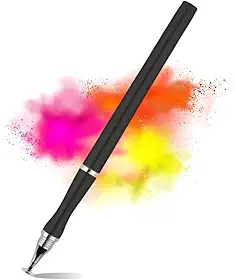
Caneta Touch Screen Universal, Stylus 2 em 1 Ponta Fina e Grossa Trocá…
Confira os detalhes completos e o preço atual nos nossos parceiros.
Se o Apple Pencil não está no seu orçamento, a caneta MyBrins 2 em 1 é uma alternativa econômica e versátil. Com pontas trocáveis e design ergonômico, ela oferece uma experiência próxima à caneta da Apple, mas com sensibilidade à pressão básica (2.048 níveis). A compatibilidade com iPads e tablets Android a torna uma opção universal, ideal para quem usa múltiplos dispositivos.
As pontas trocáveis permitem ajustar a rigidez conforme a preferência do artista, enquanto o design 2 em 1 (com dois lados para escrita e desenho) oferece praticidade. No entanto, a ausência de carregamento sem fio e a precisão inferior ao Apple Pencil limitam seu uso para trabalhos profissionais. É uma solução temporária ou para quem está começando.
Prós
- Preço baixo e compatível com múltiplos dispositivos.
- Pontas trocáveis e design 2 em 1.
- Sensibilidade à pressão básica para esboços e desenhos casuais.
- Sem necessidade de bateria ou carregamento.
Contras
- Sensibilidade à pressão limitada (2.048 níveis).
- Precisão inferior ao Apple Pencil.
- Ausência de carregamento sem fio.
5. Luva de desenho digital antiatrito Kaellis para iPad e tablets

Luva Kaellis para Desenho em Tablet iPad e outros, Tamanho Único
Confira os detalhes completos e o preço atual nos nossos parceiros.
Desenhar por horas no iPad pode causar atrito na palma da mão, resultando em desconforto ou até lesões por movimento repetitivo. A luva Kaellis, feita de material antiatrito, é projetada especificamente para reduzir o contato da pele com a tela, melhorando o deslizamento da caneta e protegendo sua mão. O tecido respirável evita o acúmulo de suor, ideal para sessões longas.
Ela é uma adição simples, mas que faz uma diferença enorme no conforto. A luva é compatível com todos os modelos de iPad e pode ser lavada na máquina, facilitando a manutenção. O único ponto negativo é que, em ambientes frios, o tecido pode parecer um pouco rígido no início, mas isso melhora após algumas horas de uso.
Prós
- Reduz o atrito entre a mão e a tela do iPad.
- Tecido respirável e confortável para uso prolongado.
- Compatível com todos os modelos de iPad.
- Fácil de lavar e manter.
Contras
- Pode parecer rígida em ambientes frios inicialmente.
- Não resolve problemas de precisão ou sensibilidade da caneta.
iPad Sozinho é Suficiente? Acessórios Que Fazem a Diferença
Um iPad sozinho já entrega uma experiência de desenho decente, especialmente modelos como o iPad Air ou iPad Pro com Apple Pencil. A tela retina e a precisão da caneta permitem criar ilustrações detalhadas e esboços rápidos. No entanto, para profissionais que buscam produtividade máxima, alguns acessórios são indispensáveis.
A mesa digitalizadora sem tela é a primeira adição recomendada. Ela oferece uma área de desenho maior e mais precisa, reduzindo a fadiga em sessões longas. Para quem trabalha com arquivos grandes, um SSD externo via USB-C pode liberar espaço no dispositivo e acelerar o desempenho. Já a luva antiatrito é um item de baixo custo que melhora significativamente o conforto, especialmente para quem desenha por várias horas seguidas.
- Mesa digitalizadora sem tela: ideal para ampliar a área de desenho e reduzir fadiga.
- SSD externo: essencial para armazenar projetos grandes e acelerar o desempenho.
- Luva antiatrito: melhora o conforto e reduz o risco de lesões por movimento repetitivo.
- Capa protetora com suporte: protege o iPad e facilita o posicionamento em ângulos confortáveis.
Conclusão: Qual Combinação de Acessórios Escolher?
A escolha ideal depende do seu nível de profissionalismo e orçamento. Para iniciantes, o iPad Air com Apple Pencil e uma luva antiatrito é suficiente para começar. Para artistas intermediários, a adição de uma mesa digitalizadora sem tela, como a VEIKK VK640, pode elevar a qualidade dos traços. Já os profissionais devem investir no iPad Pro com tela Liquid Retina XDR, Apple Pencil de segunda geração e uma mesa digitalizadora com tela integrada, como a opção de 11,6 polegadas.
Não subestime o impacto dos acessórios menores, como a luva antiatrito. Pequenos detalhes, como a redução de atrito ou a adição de teclas de atalho, podem transformar uma experiência boa em excelente. Avalie suas necessidades, teste os equipamentos sempre que possível e invista gradualmente para construir um setup que atenda às suas demandas de criatividade.
Perguntas Frequentes
Qual é a diferença entre o Apple Pencil de primeira e segunda geração?
O Apple Pencil de segunda geração tem carregamento sem fio, superfície plana para evitar rolamentos e sensibilidade à pressão aprimorada. Já o de primeira geração requer conexão Lightning ou adaptador e tem design cilíndrico.
Posso usar o iPad Air para desenho profissional?
Sim, o iPad Air com tela Liquid Retina e Apple Pencil de segunda geração oferece excelente desempenho para desenho profissional. No entanto, a tela do iPad Pro com Liquid Retina XDR oferece brilho e contraste superiores, ideal para ambientes com luz variável.
Quanto de armazenamento é necessário para desenho digital?
Para artistas que trabalham com arquivos grandes de ilustração ou vídeos, 256GB é o mínimo recomendado. Se você faz apenas esboços ou usa aplicativos leves, 128GB pode ser suficiente.
A luva antiatrito é realmente necessária?
Sim, especialmente para quem desenha por várias horas seguidas. Ela reduz o atrito entre a mão e a tela, melhorando o deslizamento da caneta e protegendo sua mão de lesões por movimento repetitivo.
Posso usar uma mesa digitalizadora com tela no iPad?
Sim, mas é necessário verificar a compatibilidade com o modelo do iPad e o aplicativo de desenho. Algumas mesas digitalizadoras com tela requerem conexão via HDMI ou USB-C, limitando a portabilidade.
Qual aplicativo de desenho é melhor para iPad?
O Procreate é o mais popular entre artistas digitais por sua interface intuitiva e recursos avançados. O Adobe Fresco também é uma ótima opção para quem já usa outros produtos Adobe, enquanto o Krita oferece uma alternativa gratuita e poderosa.
O iPad Pro é melhor que o iPad Air para desenho?
O iPad Pro oferece tela Liquid Retina XDR com brilho superior e chip mais potente (M1 ou M2), ideal para profissionais. No entanto, o iPad Air é uma opção mais acessível com desempenho suficiente para a maioria dos artistas.
Como conectar uma mesa digitalizadora sem tela ao iPad?
Você precisará de um adaptador USB-C para USB-A ou USB-C, dependendo do modelo da mesa. Algumas mesas também requerem um hub USB com alimentação para funcionar corretamente.
Quem escreveu este artigo

Beatriz Silveira
Especialista em Análise de Produtos e Designer Industrial
Com background em Design de Produto e anos de experiência no varejo técnico, Beatriz tem um olhar apurado para identificar o que é inovação real e o que é apenas marketing. No Guia Qual Comprar, ela traduz manuais complexos em guias práticos, focando em usabilidade e durabilidade para garantir que sua próxima compra seja, acima de tudo, um investimento inteligente.

Redação Guia Qual Comprar
Especialistas em Curadoria de Compras
Nossa equipe atua como um filtro entre você e as infinitas opções do mercado. No Guia Qual Comprar, unimos pesquisa de campo, análise de feedbacks de consumidores e testes técnicos para criar roteiros de compra honestos. Nosso objetivo é um só: responder à sua dúvida sobre qual produto escolher com precisão e total independência.